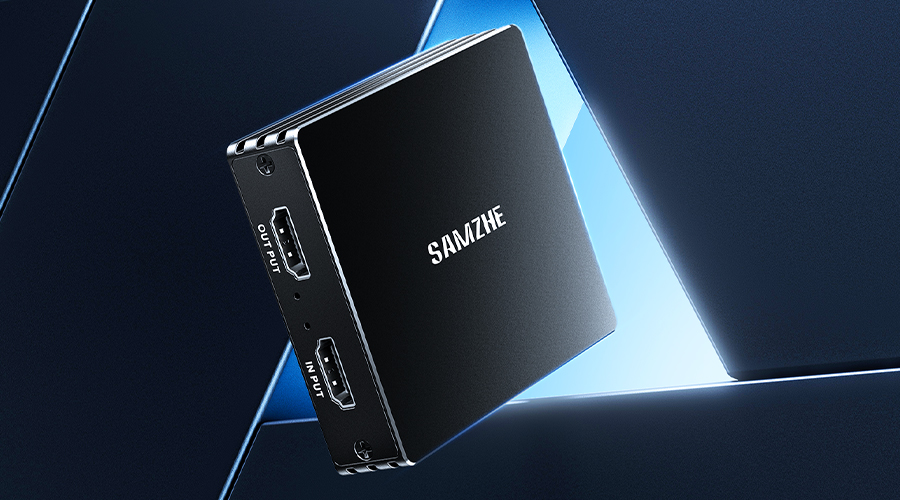
想直播游戏、手机投屏、相机带货
不知道怎么设置?
不管是直播还是录屏,不管是连接主机、手机还是电脑,操作都很简单。
分3种常用场景,山泽一步步教你,全程无难度!
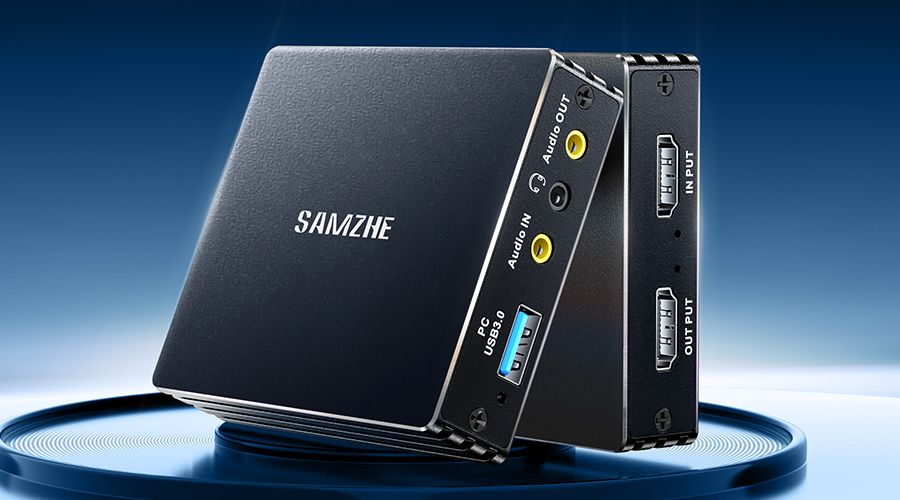
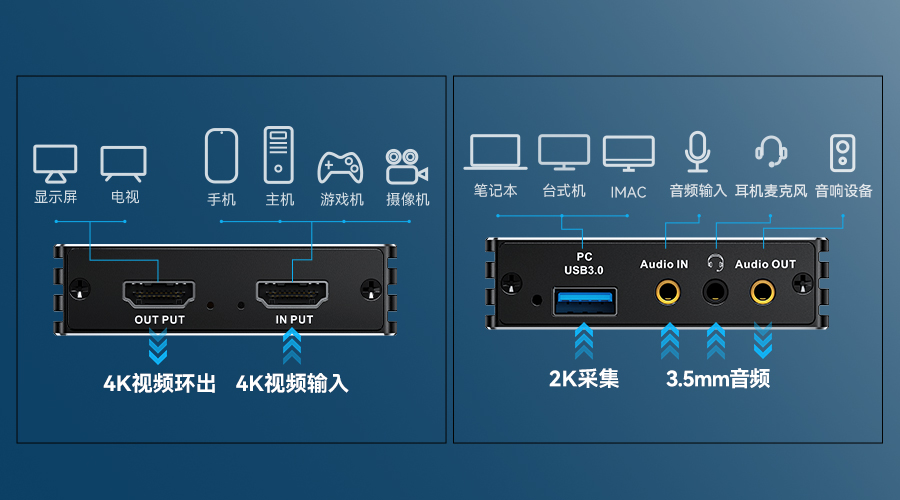
山泽直播采集卡型号:CJQ301
场景1:双机直播/录屏
(游戏+直播,不占CPU)
适合:游戏主播,一台电脑玩游戏,一台电脑直播/录屏
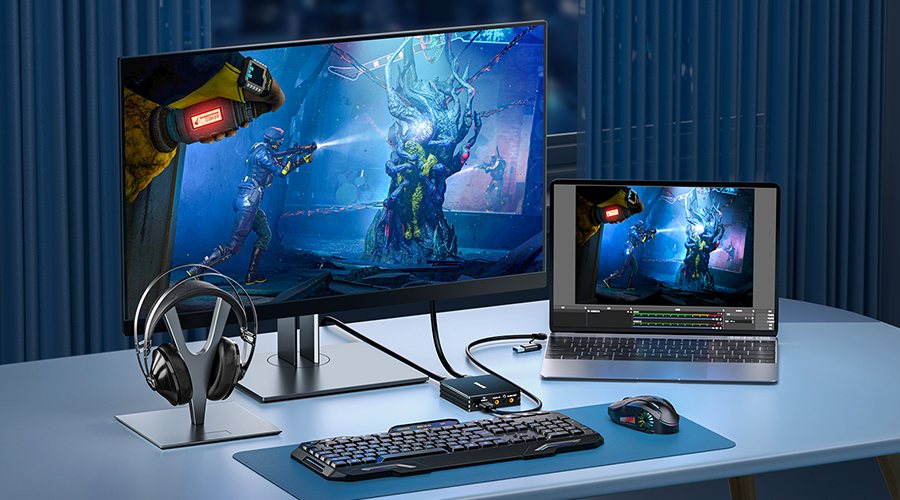
准备工作:电脑2台、显示器1台、HDMI线2根、usb数据线(山泽直播采集卡CJQ301自带)
步骤1:连接电脑——用山泽自带的USB数据线连接采集卡与笔记本之间,
用HDMI线从采集卡IN口接到主机;
步骤2:连接主机屏幕——再从主机屏幕接出一根HDMI线连接到采集卡OUT口,
红色指示灯亮起表示连接完成;
步骤3:开始使用——以软件OBS为例:
>点击添加视频采集设备,自动生成设备名称,点击确认;
>设备选择c3-1usb3 video,分辨率选择自定义,选择1920*1080,
视频格式选择YUY2,勾选使用自定义音频设备;
>选择数字音频接口(c3-1usb3 Audio)即视频和音频同时采集;
>连接耳机麦克风,可收听采集到的声音和进行麦克风通话,音频输出优先输出耳麦。
场景2:手机直播/录屏
(手游+电脑辅助)
适合:手游主播,手机玩游戏,电脑直播/录屏、加特效
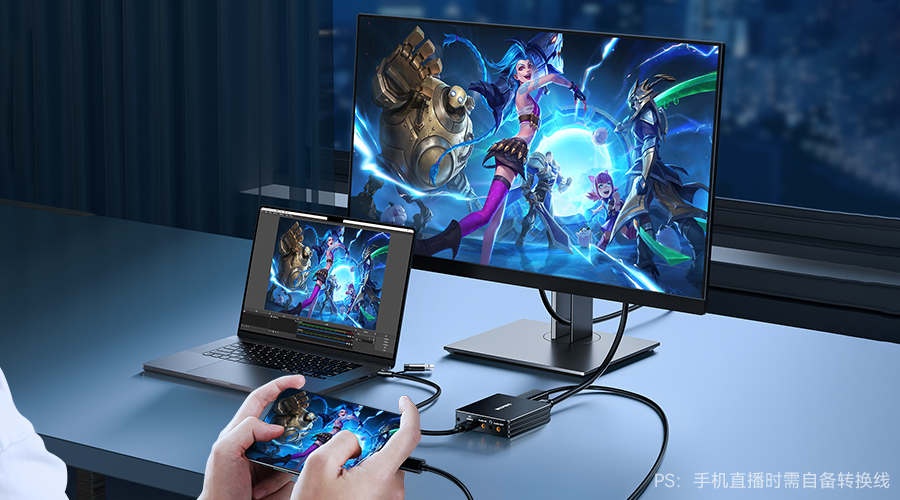
步骤1:准备工作——手机需搭配HDMI转接器(Type-C/Lightning转HDMI),
将转接器插入手机,用HDMI线连接转接器与采集卡“HDMI IN”接口;
步骤2:连接电脑——将采集卡USB接口插入电脑,电脑自动识别(即插即用),
打开直播/录屏软件,添加“视频捕获设备”,选择采集卡型号;
步骤3:开始使用——手机打开游戏,电脑软件中即可实时显示手机画面,
点击“直播”或“录制”,还能添加美颜、字幕等特效,适配各大直播平台。
场景3:带货直播
(音频独立输出,收音清晰)
适合:带货主播,用相机/手机展示产品,电脑直播,需清晰收音
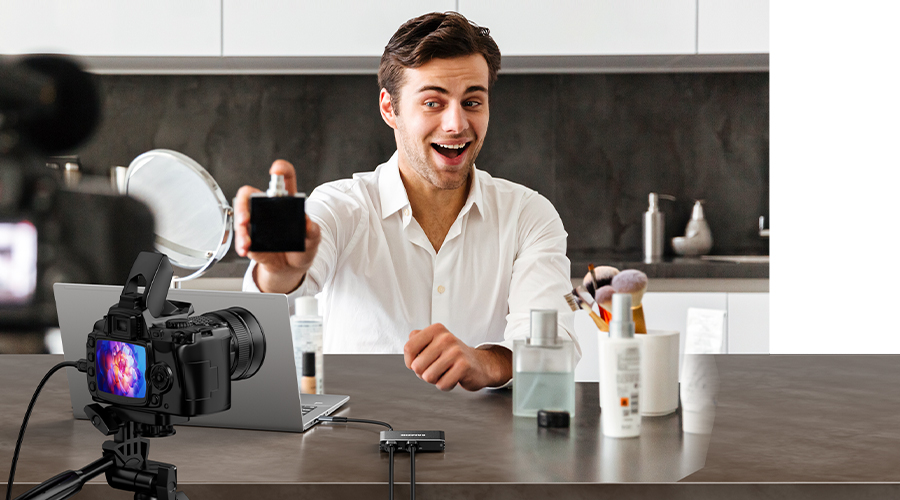
步骤1:连接设备——将相机/手机通过HDMI线连接采集卡“HDMI IN”,
采集卡USB接口插入电脑,打开直播软件,添加视频源;
步骤2:音频设置——将耳机插入采集卡音频接口,开启音频独立输出功能,调节音量,
即使在嘈杂环境下,也能清晰听到自己的声音,兼顾互动和背景音;
步骤3:开始直播——调节画面分辨率,开启直播,产品细节清晰呈现,
收音稳定,告别杂音、音画不同步问题。
新手常见问题排查
画面无显示?—— 检查HDMI线是否插紧,
确认采集卡与电脑、设备连接正常,更换HDMI线或USB接口试试;
有画面无声音?—— 检查音频设置,确保开启音频独立输出,耳机/麦克风连接正常;
画面卡顿?—— 确认使用USB3.0接口(蓝色标识),
关闭电脑后台多余程序,降低画面分辨率试试。
小提醒:直播前记得检查一遍接口与线材连接,保持设备通风散热,稳定开播更轻松~~