
你有没有遇到过这样的情况?
台式机连网线够不着?WiFi信号弱得可怜;
多设备联网卡顿延迟....
-------------------------------------
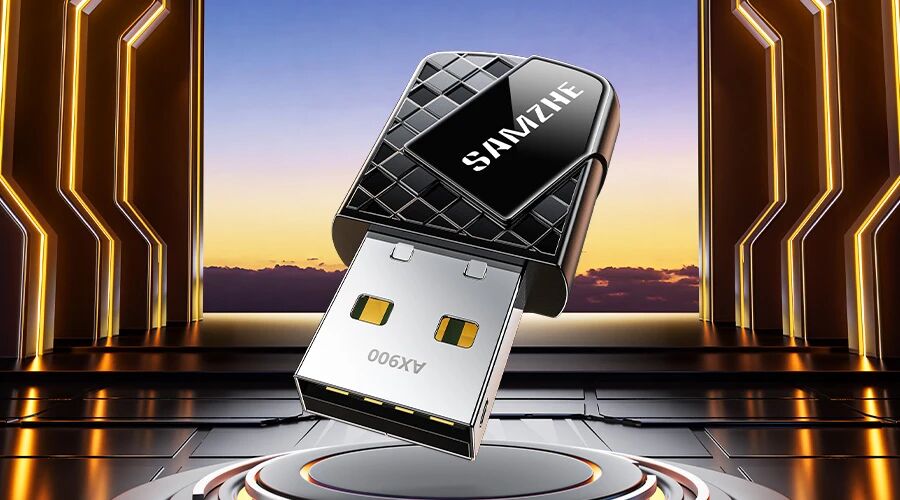
山泽全能USB无线网卡,一招解决所有网络烦恼,还有一步到位的使用教程,新手也能秒上手~!
一、山泽USB无线网卡、
实用大优势
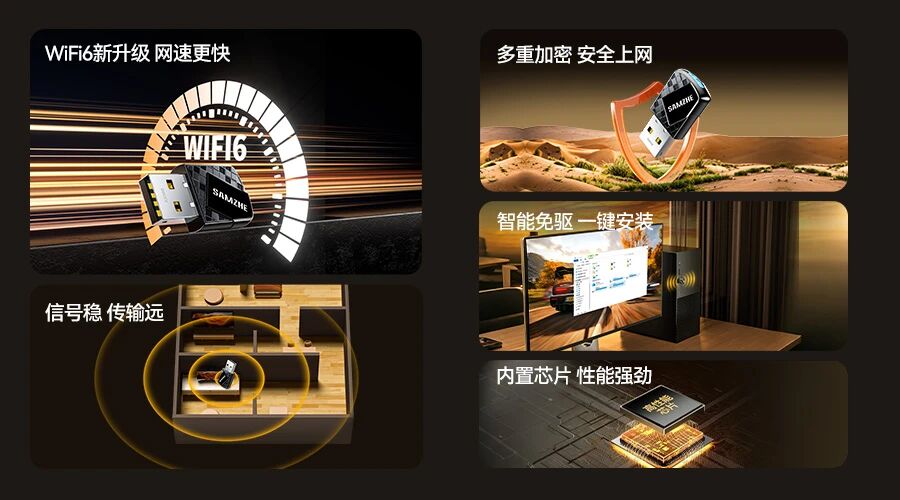
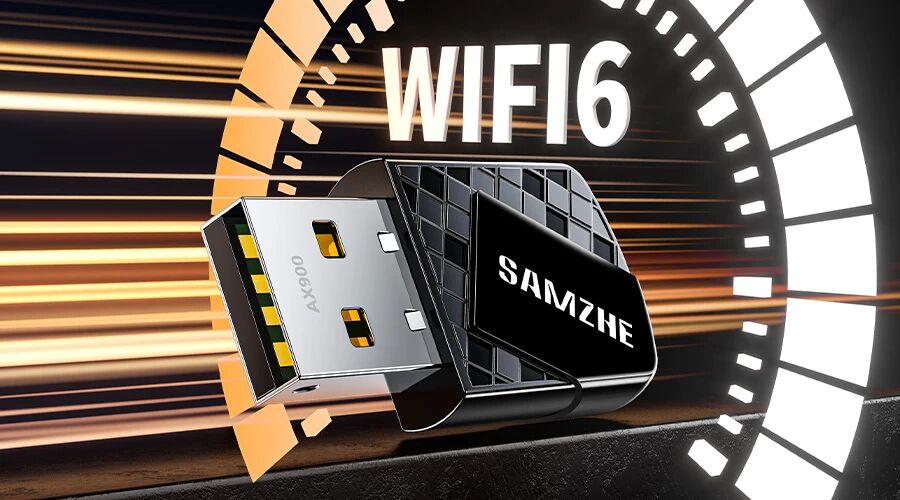
✅双频并发+WiFi6
速度|覆盖双在线
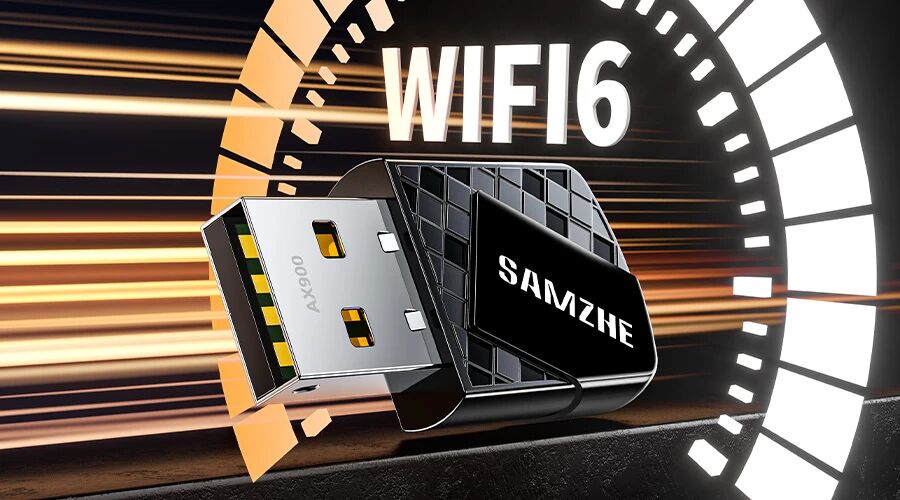
支持2.4G/5G双频并发,搭载新一代WiFi6技术,
还能向下兼容WiFi4/5,不用更换路由器也能享受高速网络体验。
两种频段各有优势,按需切换更省心
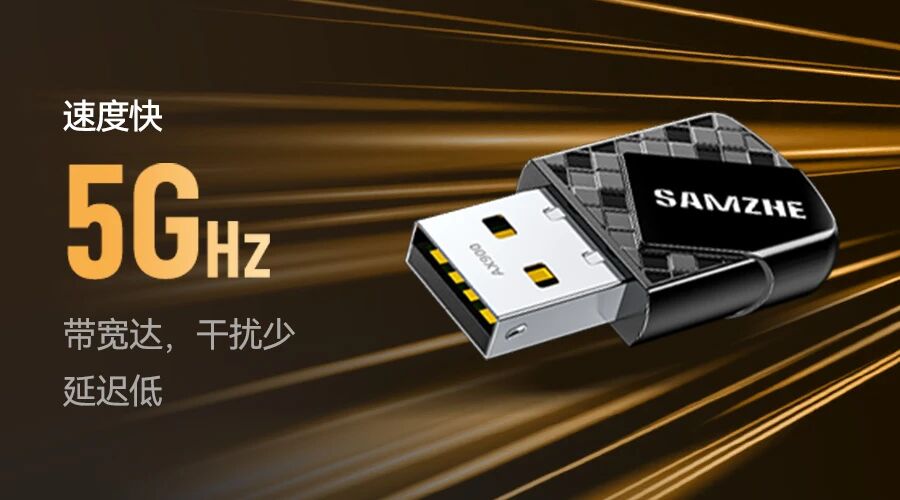
5GHz频段:速度快、带宽大,干扰少。
刷4K高清视频、在线直播、打大型网游,全程流畅不卡顿;
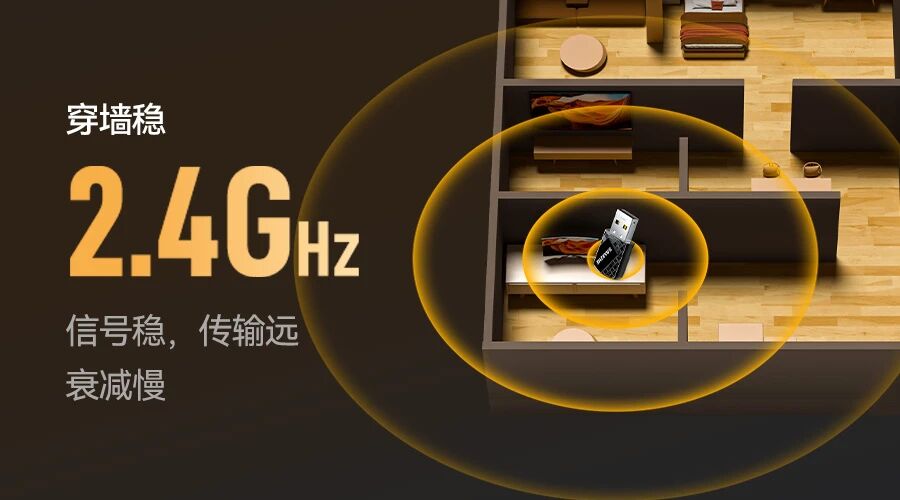
2.4GHz频段:穿墙能力强、信号稳定,传输距离远。
大户型、多墙体的环境,角落也能收到稳定信号,告别信号盲区。
采用MU-MIMO空时分离技术,提高网络容量,
减少同一WiFi下的多设备干扰,网络体验直接升级。
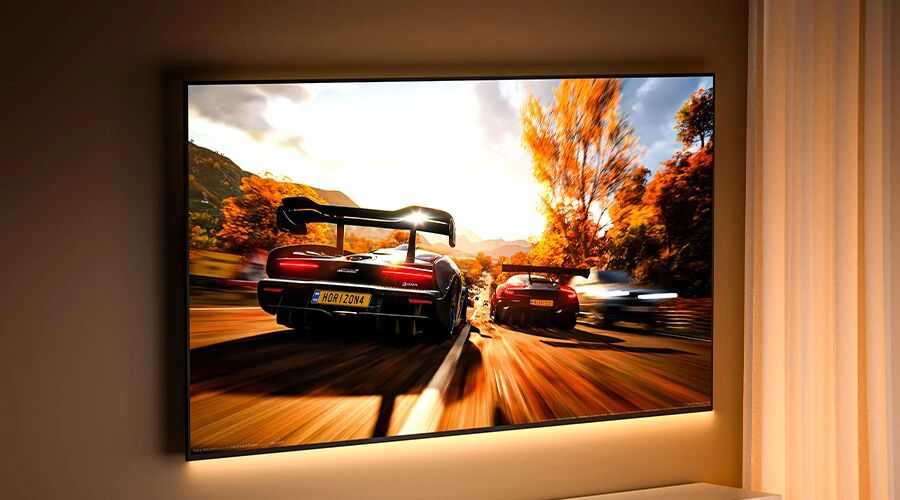
✅接收发射二合一
一机两用
它不止是个WiFi接收器,还是个热点生成器,一机两用超划算,轻松实现无线自由:
✅WiFi接收功能:拯救台式机、笔记本WiFi信号微弱,还能摆脱网线的束缚
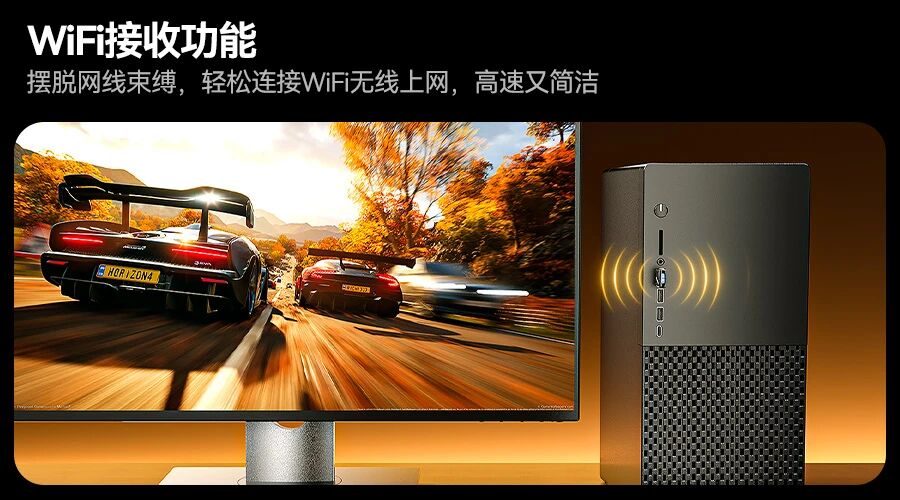
轻松连接WiFi,上网更高速,桌面整洁又清爽;
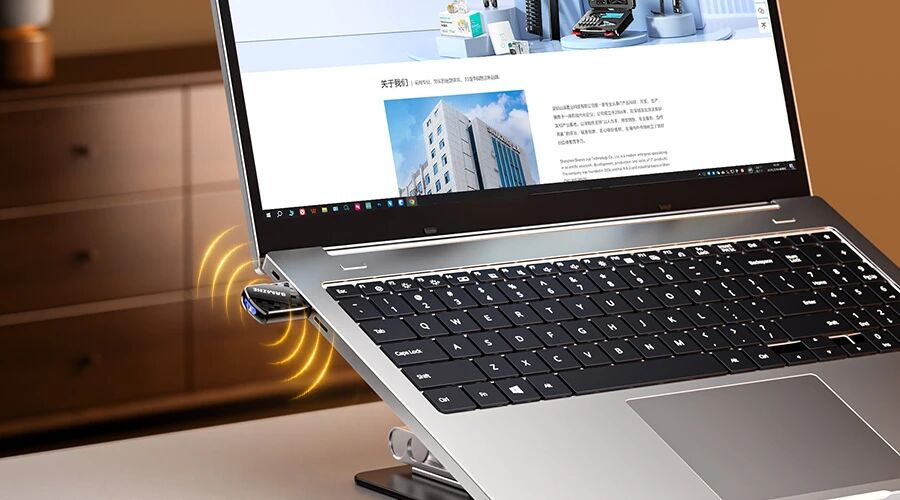
✅WiFi热点功能(SoftAP):如果电脑已经接入有线网络,插入这款网卡后,
借助电脑移动热点功能或第三方软件,就能快速共享网络,
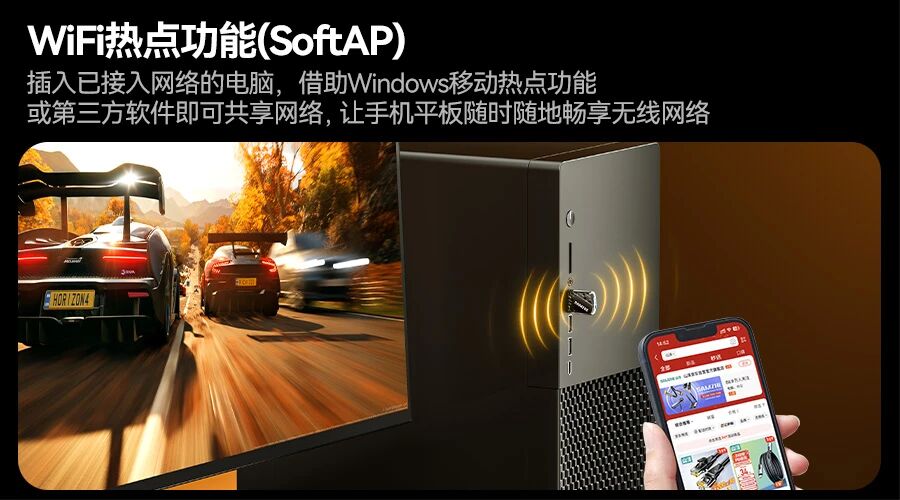
让手机、平板、耳机等设备随时随地连接,再也不用抢WiFi,多人共享也能保持高速。
✅芯生强大+多重加密
稳且安全
搭载强劲网卡芯片,大幅提升数据处理能力和无线传输性能,让网速更快更稳定,
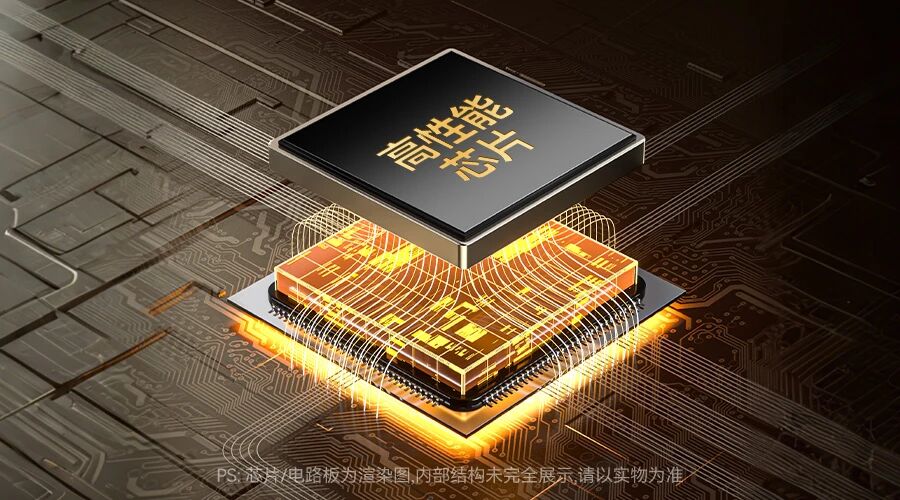
不管是长时间办公、下载大文件,连续追剧,都能全程流畅。
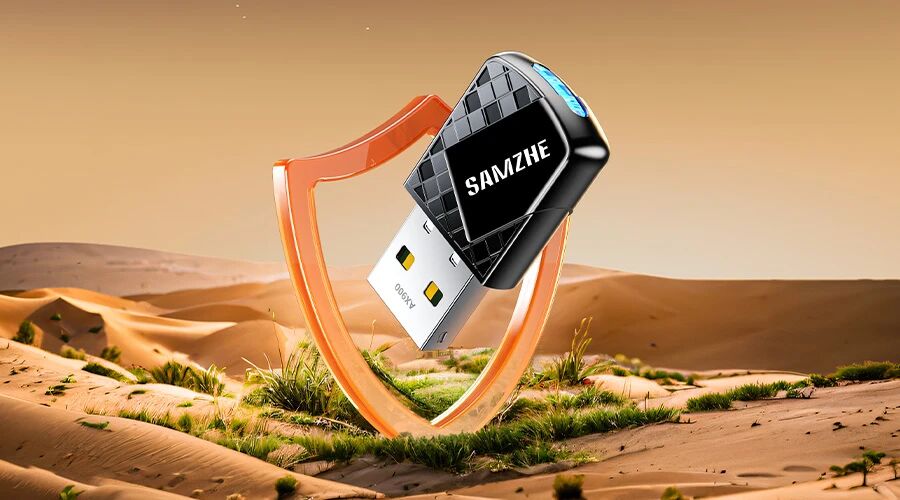
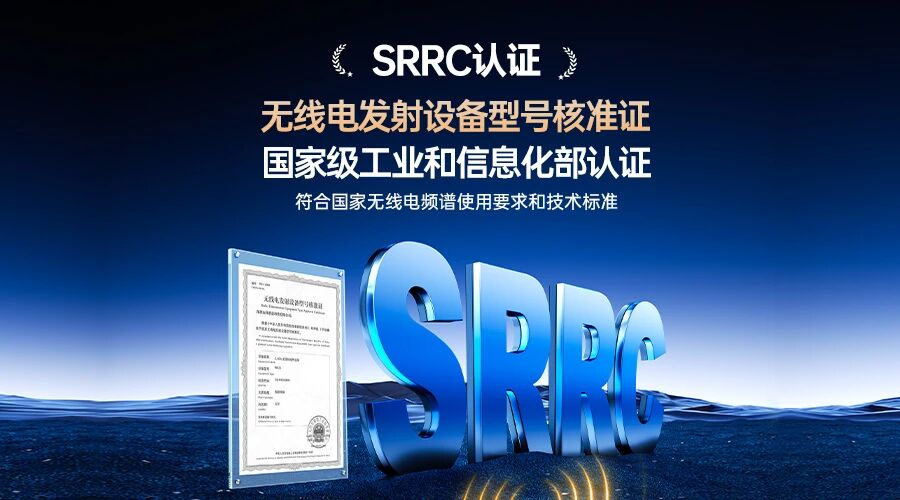
同时支持WPA-PSK/EP-PSK数据加密模式,能有效保护网络数据安全,多重防护,安心上网。
✅多系统兼容+小巧省空间
适配所有设备
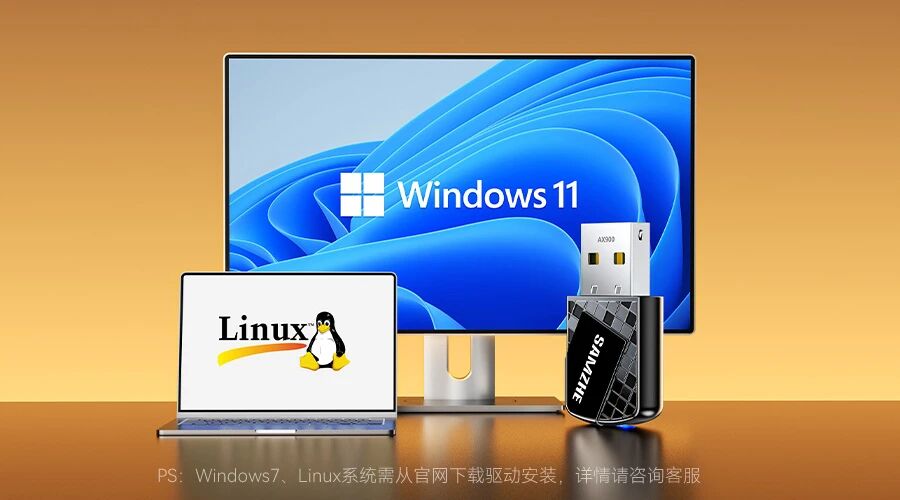
兼容性拉满,不仅支持Windows7/10/11、Linux等多种主流系统,
不管是台式机、笔记本完美适配,老旧电脑也能轻松升级无线网络,
不用再担心“系统不兼容”的尴尬。
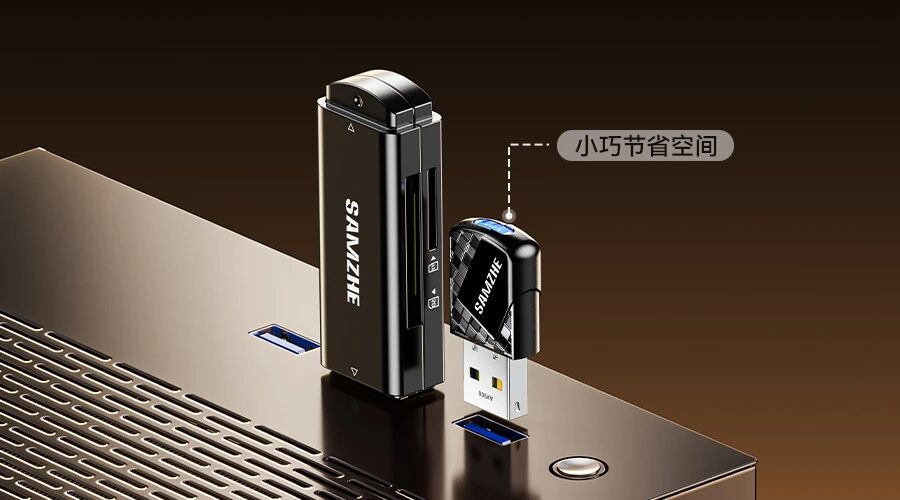
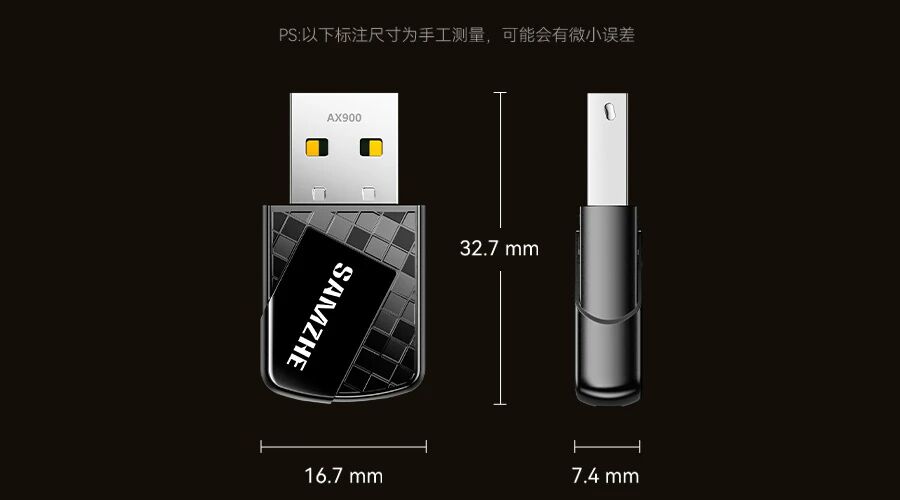
小巧便捷设计,插入电脑USB接口后,不阻碍其他接口正常使用,随身携带也很方便。
✅智能免驱一键装
小白零门槛上手
很多人怕装网卡麻烦,还要找驱动、搞配置?
这款网卡解决了这个痛点——内置驱动程序。
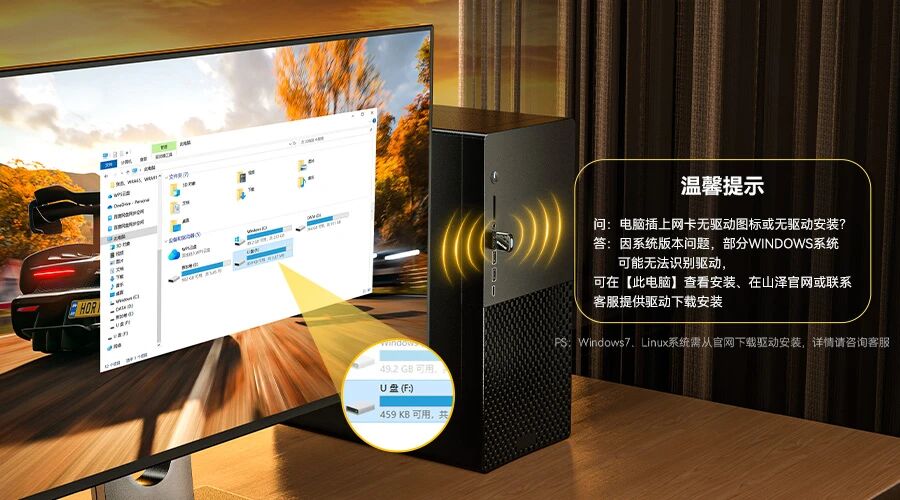
支持Windows系统一键智能安装,只要插入电脑,打开“我的电脑”,
双击驱动,即可完成安装,电脑小白也能轻松搞定。
二、新手一看就会
USB无线网卡使用教程
看到了这里,很多小伙伴肯定想问:“这么好用的网卡,到底怎么用?”
山泽一步步教你,全程无难度,跟着做就能搞定!
用法一:作为WiFi接收器,连接现有WiFi上网(最常用)
适合场景:
1.台式机、笔记本没有WiFi功能
2.信号不好,需要连接家里/公司的WiFi上网。
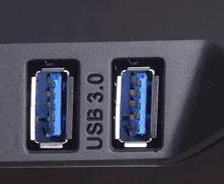
步骤1:插入网卡——将USB无线网卡插入电脑的USB接口
(优先选择USB 3.0接口,蓝色标识,供电更稳定,传输更流畅);
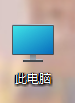
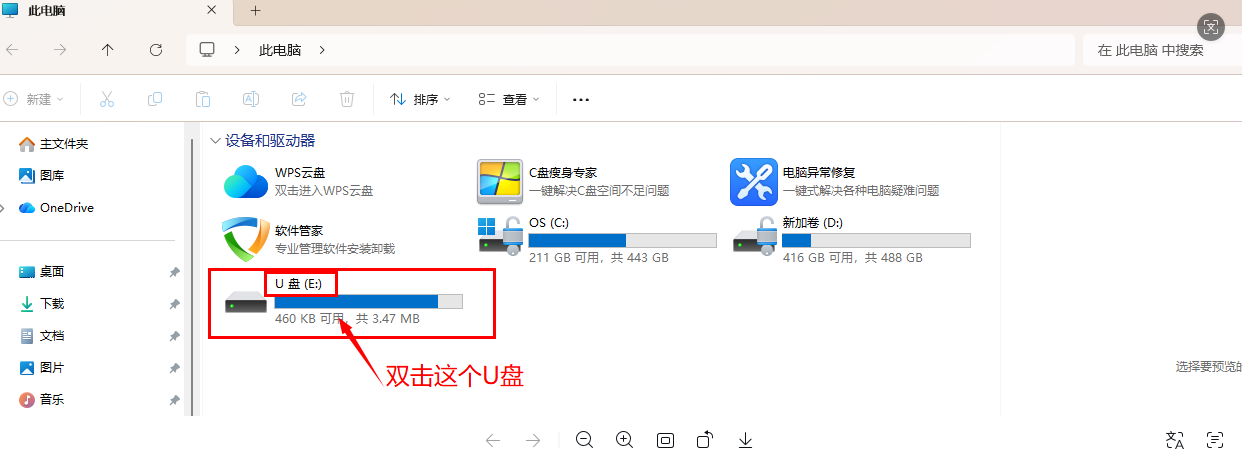
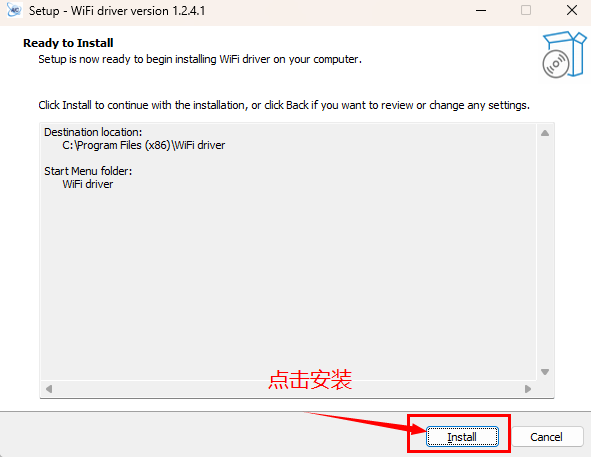
步骤2:安装驱动——Windows系统会自动识别网卡,此时打开“我的电脑”,
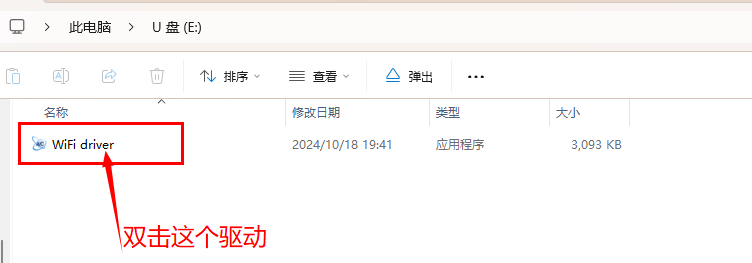
会看到一个虚拟光驱盘符(即网卡内置驱动),双击该盘符,找到驱动安装文件,
点击“一键安装”,等待30秒左右,驱动即可安装完成;
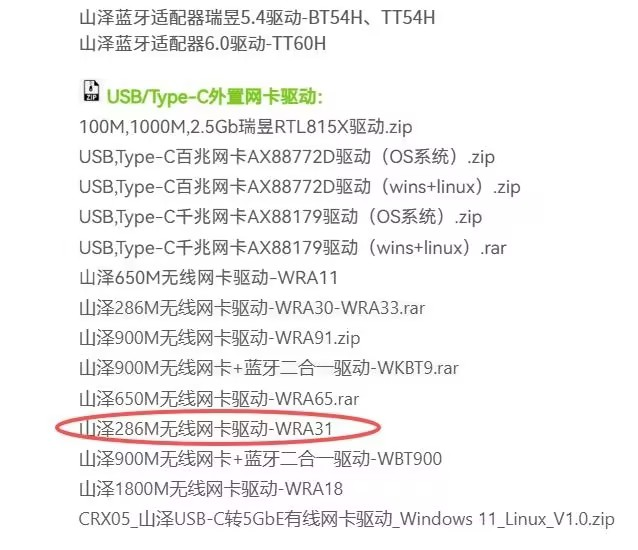
PS:Windows7、Linux系统需从官网下载驱动安装:
山泽官网驱动下载链接:
http://www.samzhe.com/httpwwwsamzhecompage175article_id
步骤3:连接WiFi——驱动安装完成后,电脑右下角会出现WiFi信号图标,
点击图标,会自动扫描附近的WiFi网络;
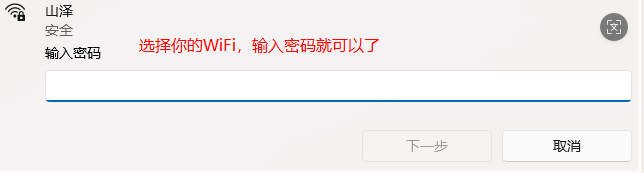
步骤4:完成连接——找到你要连接的WiFi名称,输入正确密码,点击“连接”,
等待1-2秒,显示“已连接”,就可以正常上网啦!
用法二:作为WiFi热点,共享网络给其他设备
适合场景:
1.出差、酒店、临时办公,电脑有有线网络,手机、平板需要联网;
2.家里路由器信号覆盖不到,用电脑共享网络。
步骤1:准备工作——将USB无线网卡插入已接入有线网络的电脑(台式机、笔记本均可),
确保电脑能正常上网;
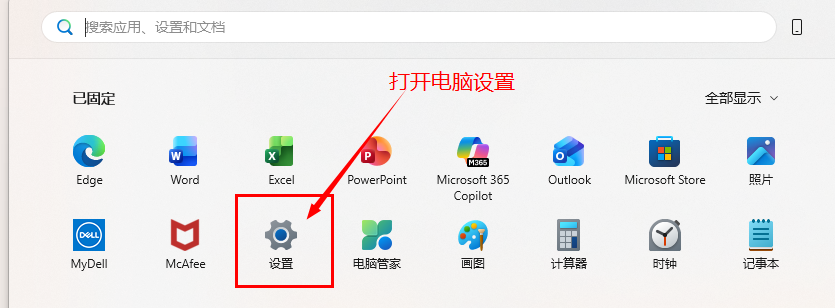
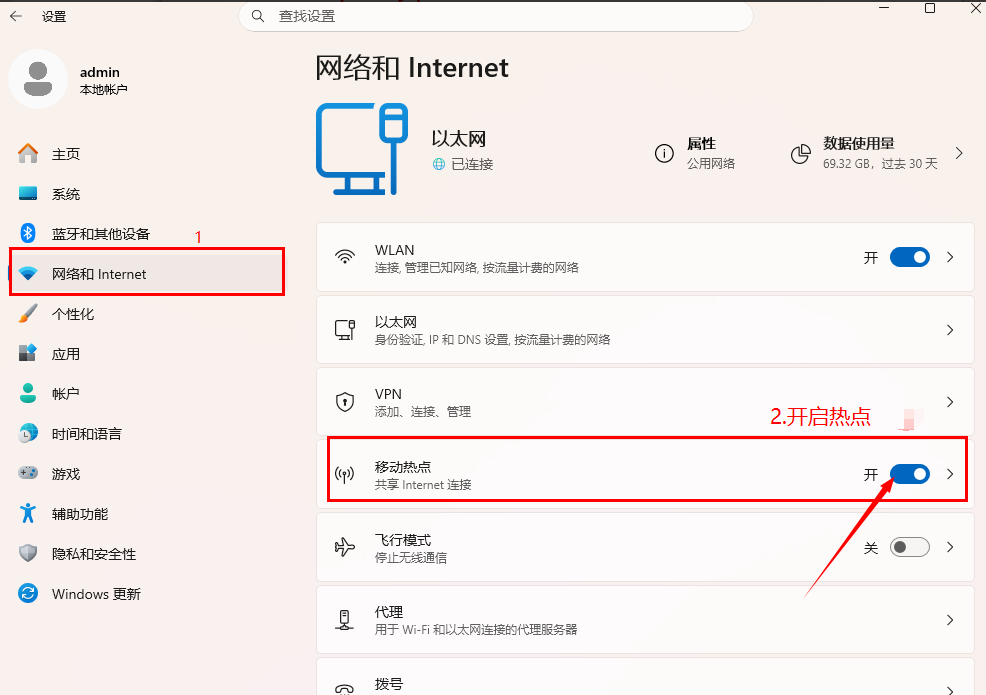
步骤2:开启热点(Windows系统为例)——打开电脑“设置”,
找到“网络和Internet”,点击“移动热点”,开启“移动热点”开关;
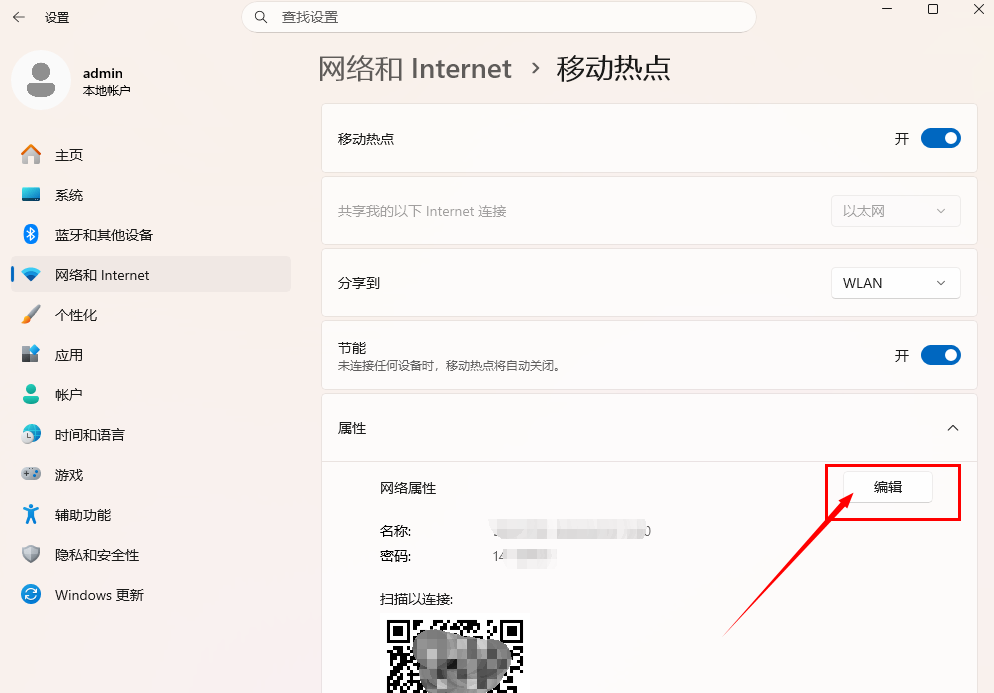
步骤3:设置热点——点击“编辑”,可修改热点名称(WiFi名称)和密码,
建议设置复杂密码,避免他人蹭网;
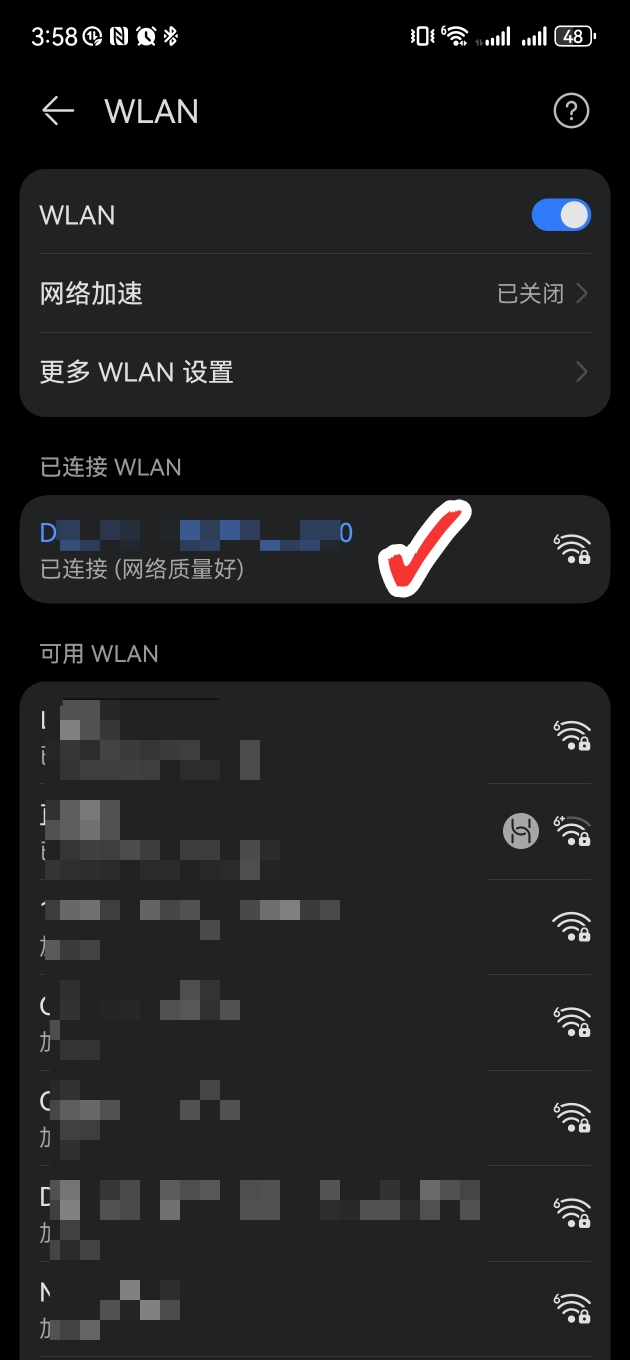
步骤4:连接使用——手机、平板等设备打开WiFi,找到你设置的热点名称,
输入密码,点击“连接”,即可共享网络,多人同时连接也能保持高速稳定。
小提示:如果Windows系统无法直接开启热点,可下载第三方热点软件,
按照软件提示操作,同样能实现网络共享。
常见小问题排查
1.插入网卡后无反应?—— 更换一个USB接口试试,
优先选择电脑主机背面的USB接口,避免前置接口供电不足;
2.驱动安装失败?—— 关闭电脑杀毒软件,重新双击驱动文件安装,或重启电脑后再尝试;
3.能连接WiFi但网速慢?—— 检查路由器是否正常工作,或切换到对应频段(近距离5G、远距离2.4G),
调整网卡位置,远离金属物体减少干扰。
总结:
>想要 台式机摆脱网线束缚√
>想要 笔记本增强信号√
>想要 多设备共享网络√
山泽这款USB无线网卡都能满足你——
WiFi6双频高速、智能免驱便捷、接收发射二合一、多系统适配、小巧安全,从性能到体验,全方位拉满。

联系我们
0755-84586609
联系人:市场部
E-mail:sales@samzhe.com
地址:深圳市龙华区民治街道北站社区龙华区数字创新中心(鸿荣源北站中心)B栋3608

数据线,网线,VGA线,数码配件专业品牌-Samzhe山泽
Copyright © 2009-2019All rights reserved版权所有 粤ICP备2022011416号